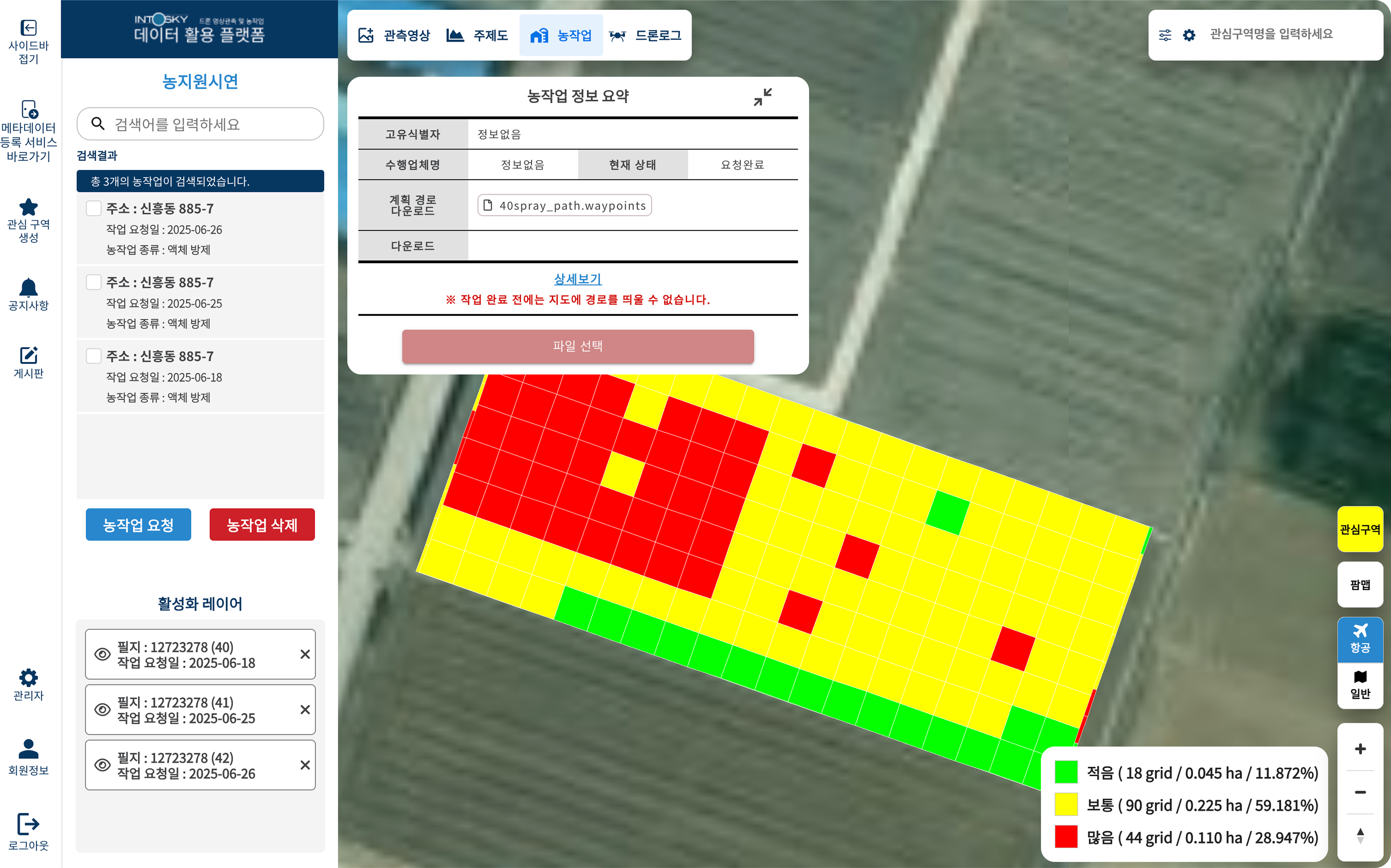
농작업 요청 간단 가이드
Agricultural Work Request Simple Guide
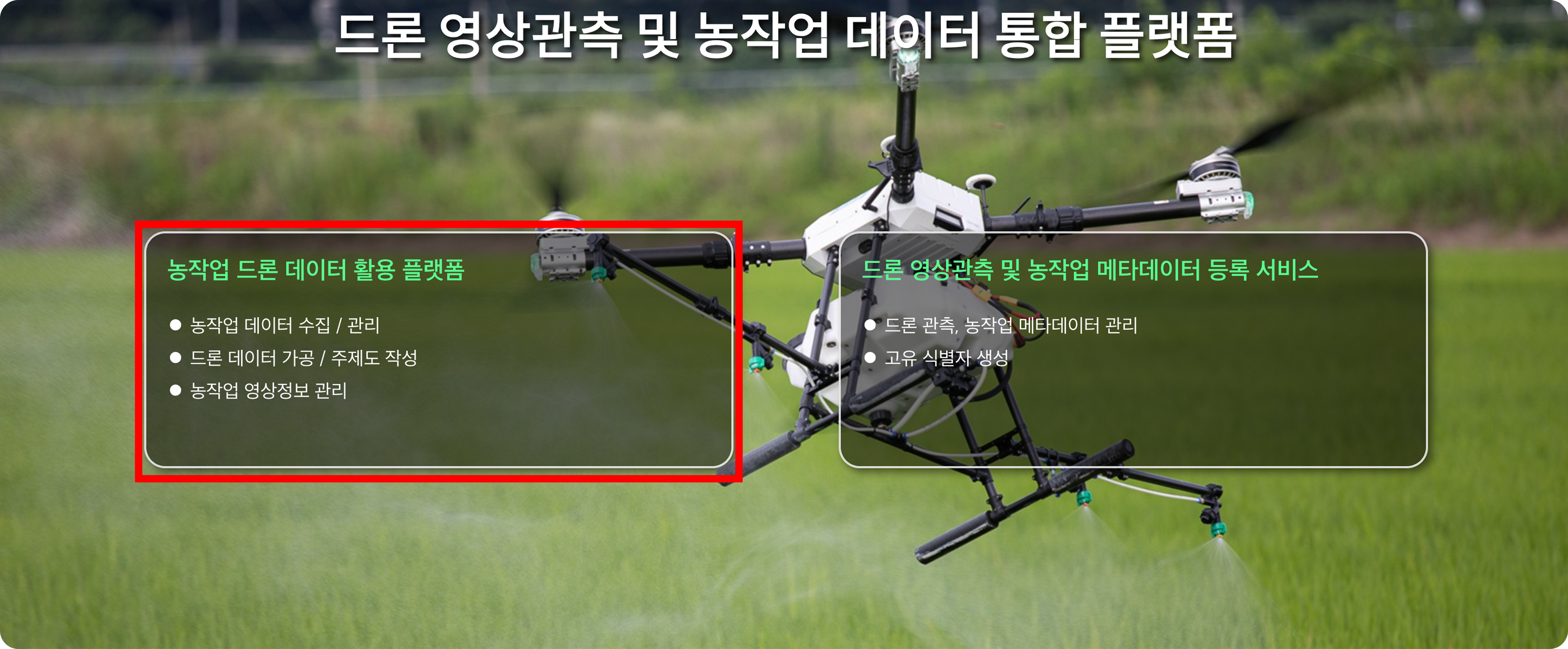
02. 로그인
- 사용자 계정으로 로그인 (예시)
- ID: user001
- PW: *************
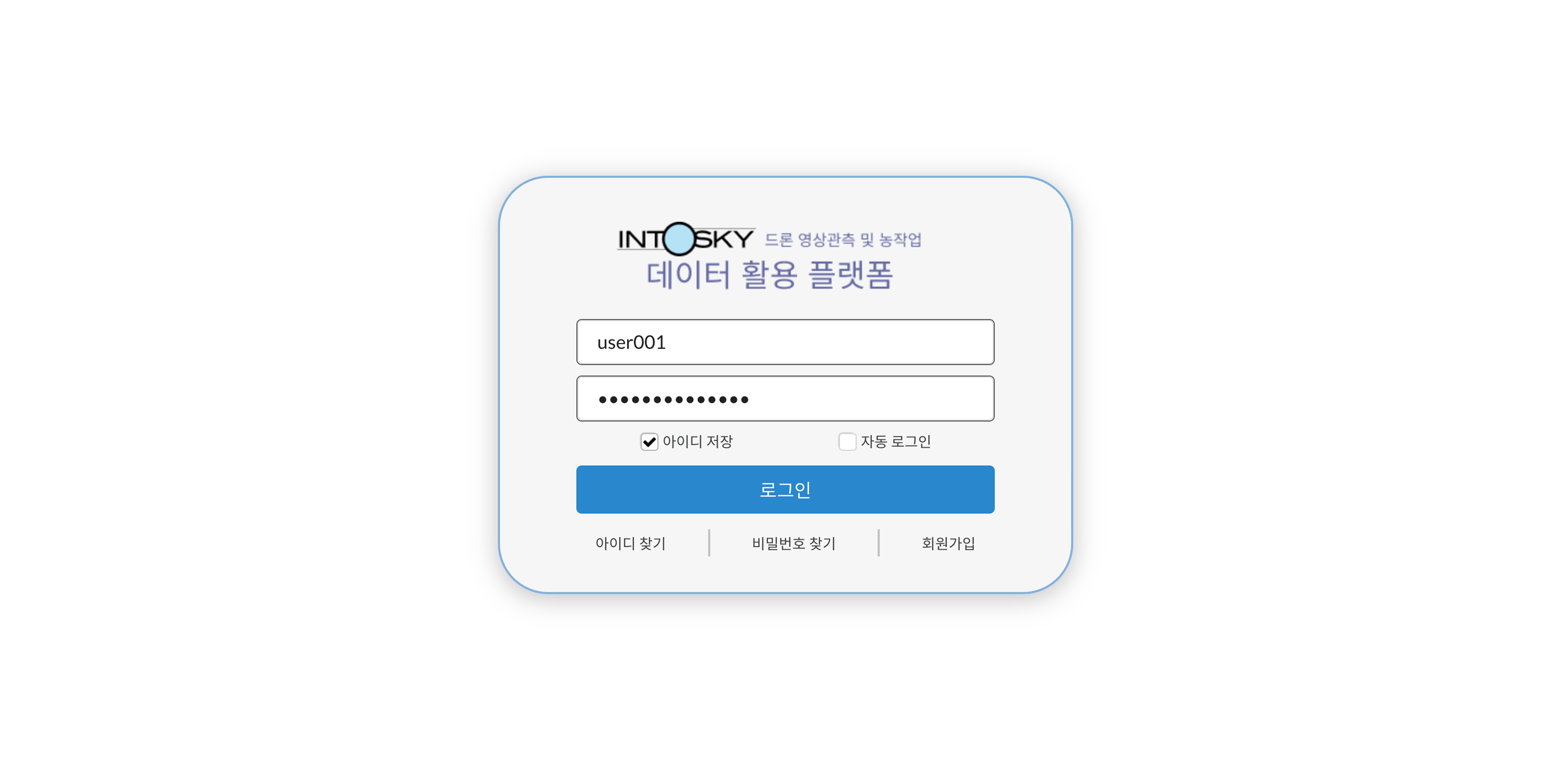
03. 테스트 구역 선택
- 관심구역 메뉴를 통해 농작업 요청 구역 선택
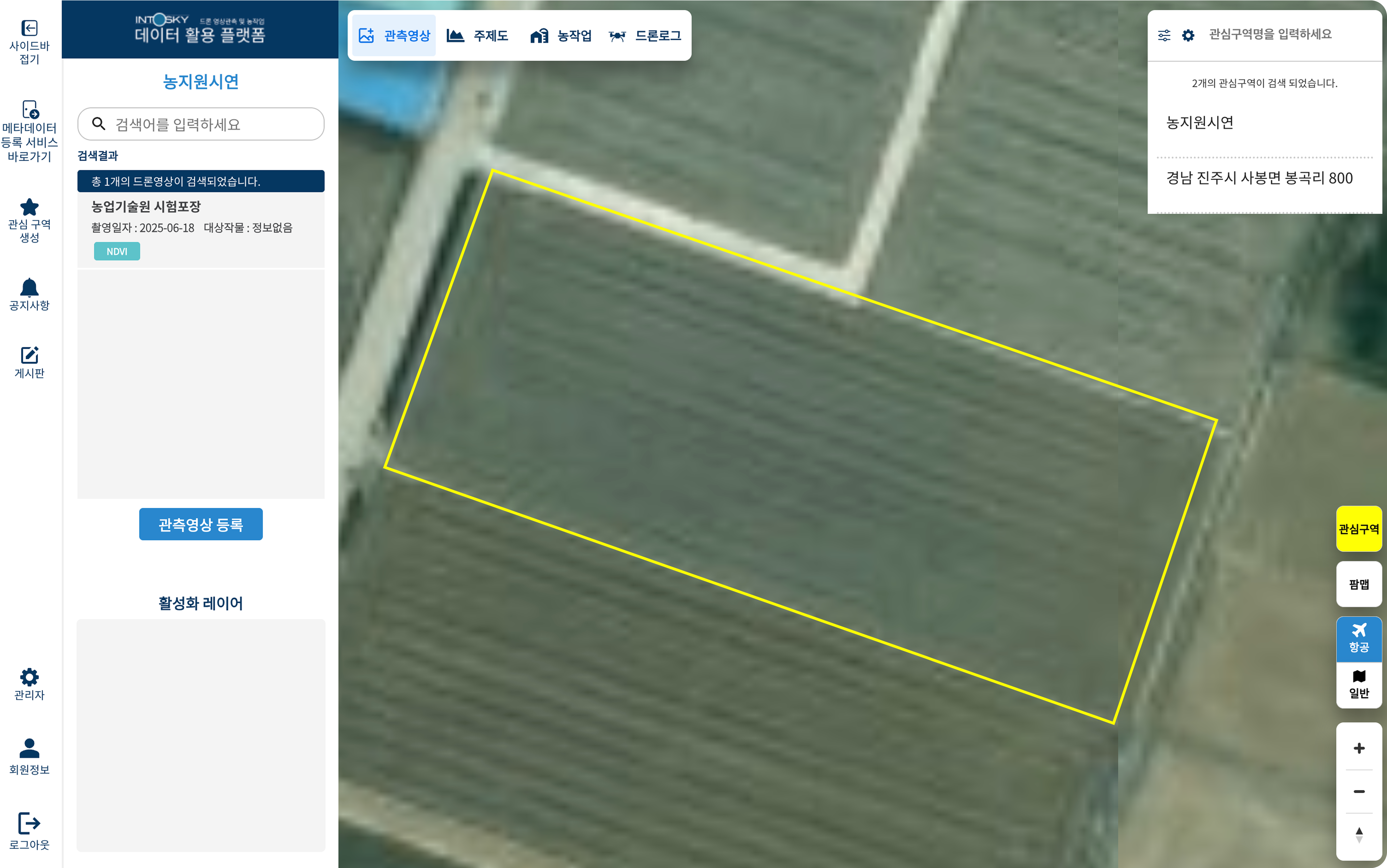
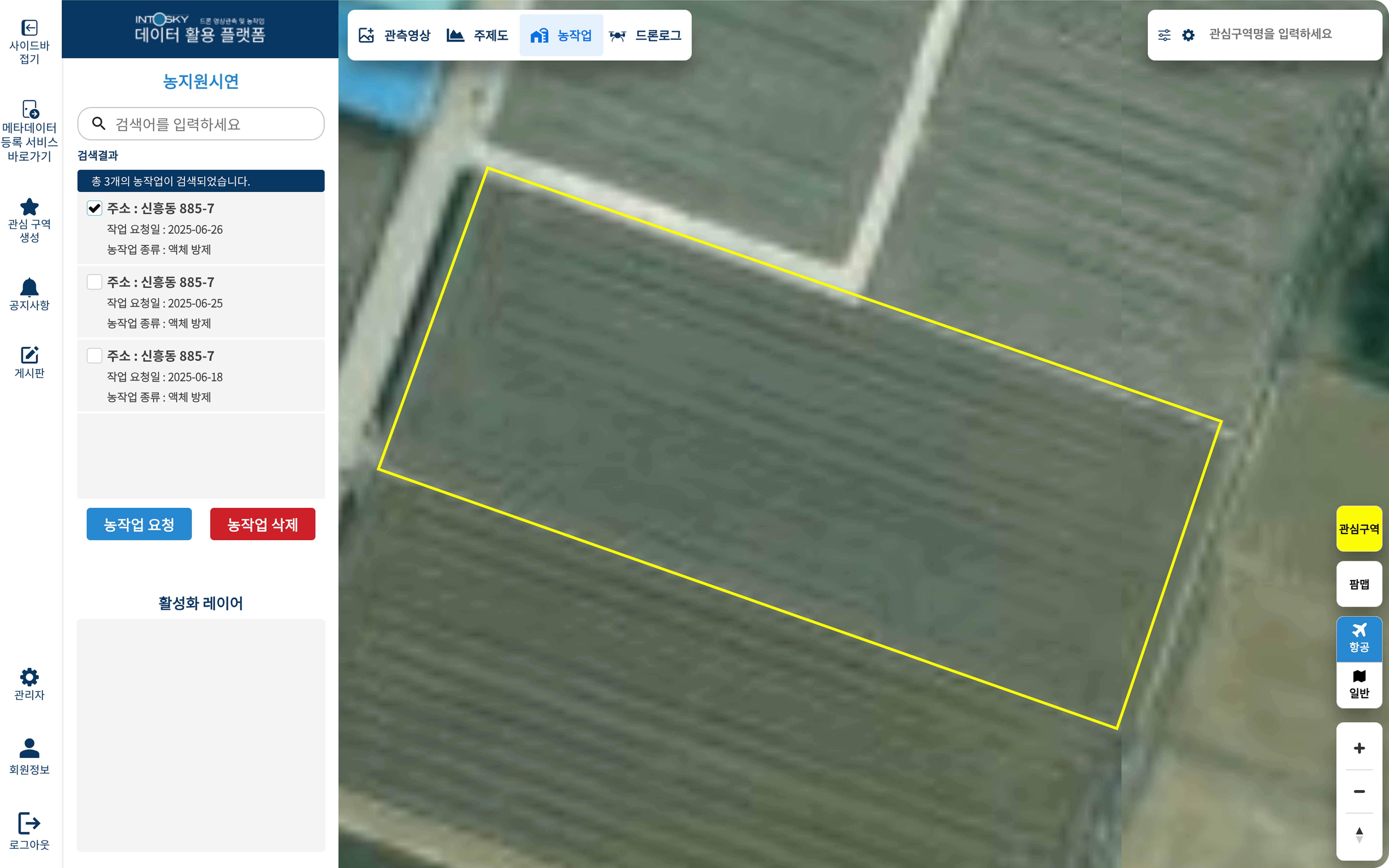
04. 농작업 요청 메뉴
- 농작업 탭 선택
- 농작업 항목 선택 후 농작업 요청 버튼 클릭
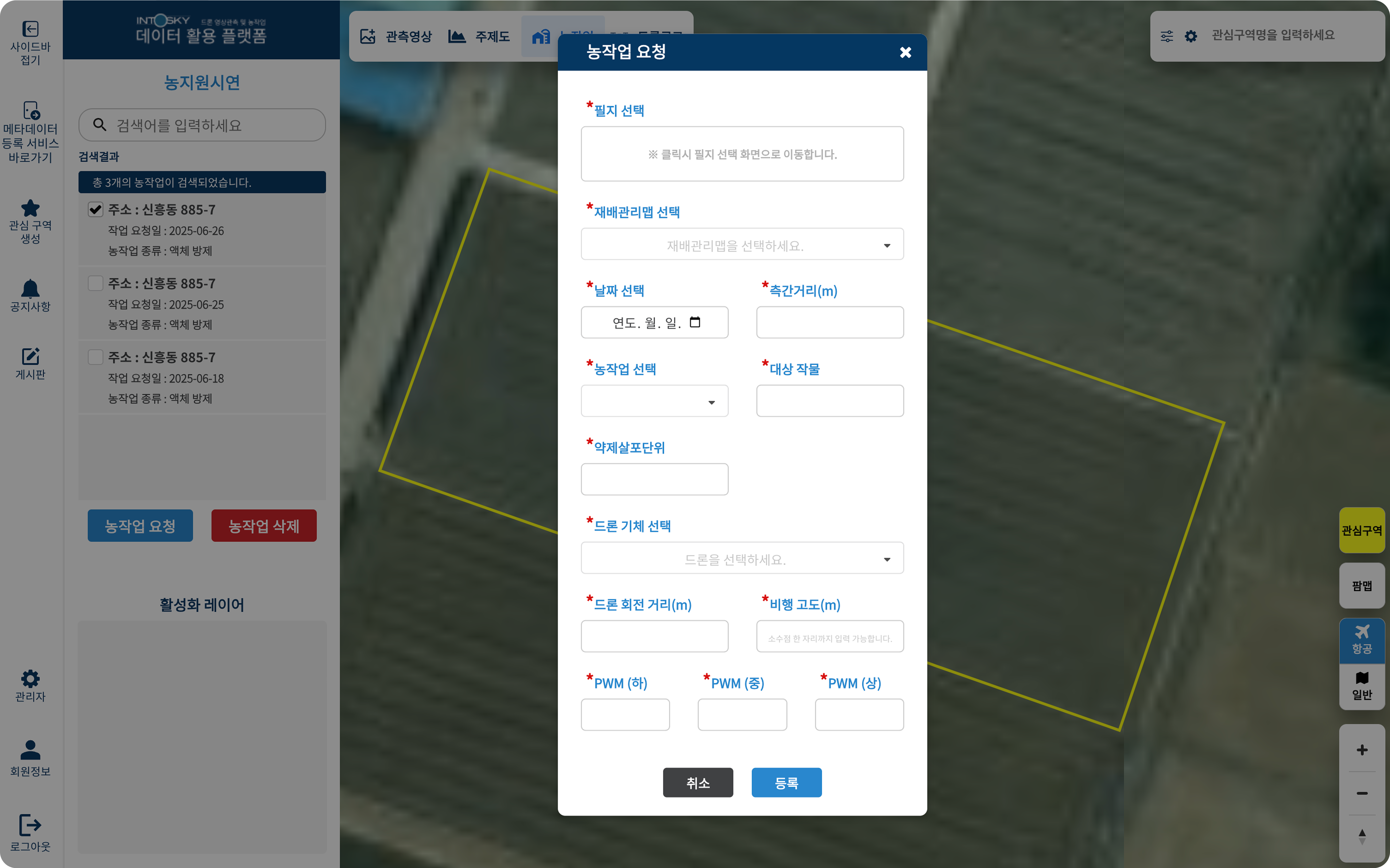
05. 농작업 요청 항목 입력
- 요청 내용 입력 후 등록 버튼 클릭
※ 필지 선택은 필지 선택 화면에서 지도 상에 보이는 필지를 클릭 시 선택됨
※ 재배관리맵: 생성되어 있는 주제도를 선택. 목적에 따라 필요 시, 주제도 메뉴에서 새로 생성하여 사용
※ 측간거리: 드론의 측간 거리. 농작업 영역 생성 그리드 크기에 영향
※ 드론 기체선택: agent_ip, aux pin 정보가 미리 입력되어 있음
※ 비행고도: 소숫점 1자리까지 입력 가능
06. 농작업 요청 결과 확인
- 농작업 요청 등록 완료 후 좌측 리스트에서 확인 가능
- 등록 완료ㅕ 시 자동으로 인투스카이 에이전트로 비행경로 데이터 송신
- 비행 작업 완료 후 로그 수신 시 로그 차트 확인 가능